Google Jules: l'agent IA qui travaille pendant que vous dormez
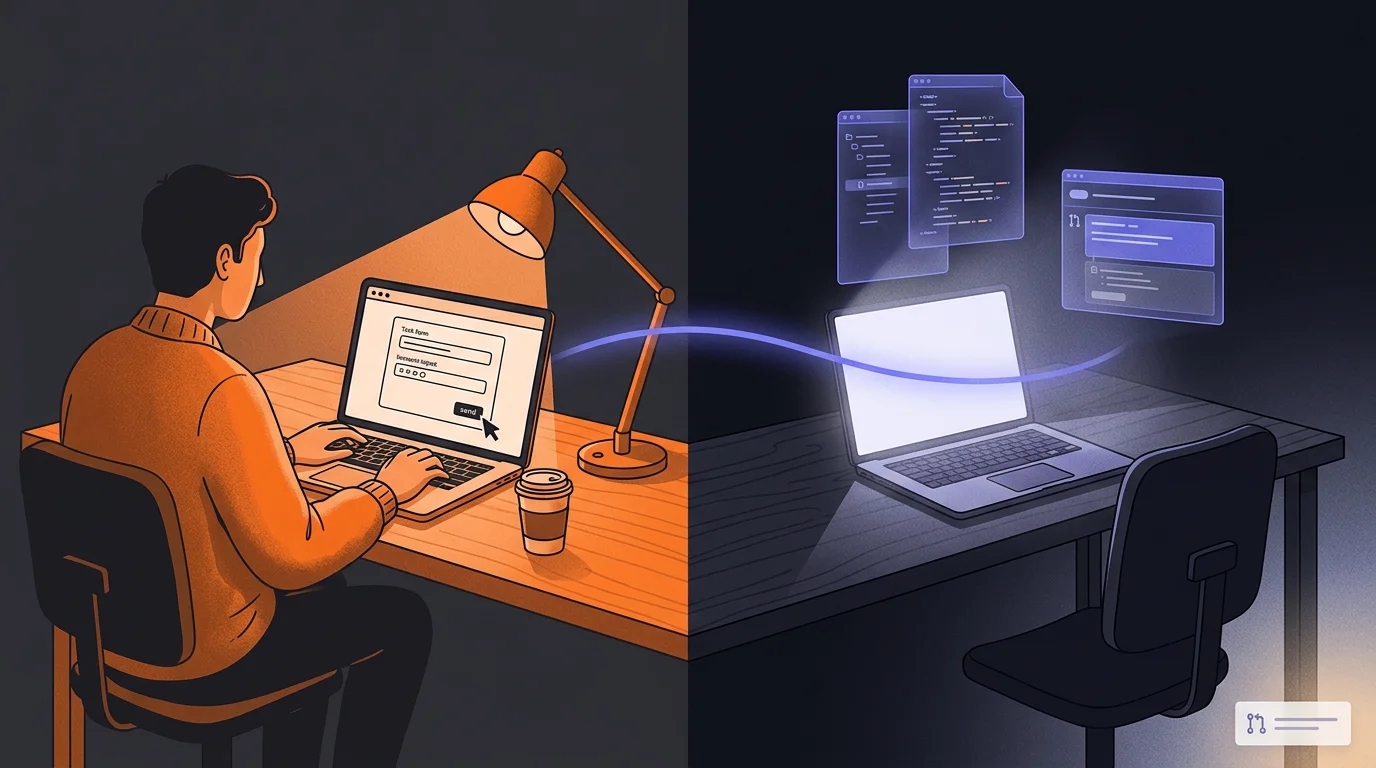
Jules adopte une autre approche du développement « agentique »: asynchrone, dans le navigateur, sans configuration. Voici où il trouve sa place, ce qu'il fait vraiment bien et quand le choisir plutôt que Claude Code.
 Fabian Mösli
 Préférences de lecture
L'essentiel en bref
- • Jules est asynchrone et fonctionne dans le navigateur. Aucun terminal à configurer, aucune application à installer, rien à surveiller. Vous décrivez une tâche dans le navigateur, Jules travaille en arrière-plan, puis vous revenez relire et fusionner une pull request GitHub.
- • L'agent nocturne Palette est la fonctionnalité que je testerais en premier. Une fois activé, il s'exécute chaque nuit et ouvre une PR qui corrige un problème d'accessibilité ou d'utilisabilité. Votre site s'améliore ainsi discrètement sans que vous fassiez quoi que ce soit.
- • Il est pratique sur téléphone pour des modifications rapides de contenu et constitue une réserve de capacité utile, basée sur Gemini, lorsque vous atteignez vos limites hebdomadaires de tokens Anthropic.
Dans ce guide
Si le guide sur Claude Code vous a donné envie tout en vous intimidant un peu parce qu’il faut installer des applications, prendre GitHub en main et gravir la courbe d’apprentissage, Jules mérite votre attention. Il ne remplace pas Claude Code. Son mode de fonctionnement est complètement différent.
Jules est asynchrone. Vous décrivez une tâche, Jules travaille en arrière-plan et vous revenez voir le résultat. Pas besoin de le regarder travailler en temps réel, impossible de le réorienter en cours de tâche, aucun terminal, aucune installation. Juste un navigateur, votre dépôt GitHub et une pull request qui attend votre relecture quand Jules a terminé.
Ça peut sembler être une limite. En pratique, c’est souvent exactement ce qu’il vous faut.
Comment le workflow fonctionne vraiment
Le workflow de Jules tient en trois étapes:
Confier. Ouvrez Jules dans votre navigateur, connectez-le à votre dépôt GitHub et décrivez ce que vous voulez. « Ajoutez une section FAQ à la page de contact. » « Vérifiez tous les liens du site pour repérer ceux qui sont cassés. » « Mettez à jour les informations tarifaires sur la page des outils. » Formulez la tâche simplement, avec assez de précision pour que Jules sache quand le travail est terminé.
Attendre. Jules travaille en arrière-plan. Vous n’avez pas besoin de garder l’onglet ouvert. Allez faire autre chose.
Relire. Jules ouvre une pull request dans votre dépôt GitHub. Vous y trouvez une description des changements, les diffs réels des fichiers (exactement comme lorsque vous relisez une PR sur GitHub) et, selon la tâche, parfois des captures d’écran ou une vidéo générée par Playwright qui montre le changement en action. Si votre site dispose d’un déploiement de prévisualisation — comme ce site avec Cloudflare Pages — vous recevrez aussi un lien de prévisualisation en direct pour vérifier le changement avant de le fusionner.
Approuvez la pull request et fusionnez-la. Abandonnez-la si quelque chose cloche. Voilà la boucle.
Son fonctionnement asynchrone change la place que Jules prend dans votre journée par rapport à Claude Code. Vous ne restez pas avec lui. Vous lui confiez une tâche et revenez voir plus tard.
La fonctionnalité qui fait la différence: Palette
Je conseillerais à tout le monde de commencer par là.
Lorsque vous configurez Jules, l’une des options préconfigurées proposées pendant la prise en main est une tâche cron nocturne exécutée par un agent appelé Palette, spécialiste de l’UX et de l’accessibilité. Chaque nuit, Palette analyse votre dépôt, trouve une façon d’améliorer l’accessibilité ou l’utilisabilité de votre site et ouvre une pull request avec le correctif.
Une suggestion par nuit, sous forme de changement concret plutôt que de rapport. Une pull request que vous pouvez relire et fusionner en deux minutes.
Je le fais tourner sur goodaiguide.com et le score d’accessibilité augmente continuellement. Pas grâce à un grand sprint, mais grâce à de petites améliorations régulières auxquelles je n’aurais généralement pas pensé moi-même. Des libellés ARIA manquants, des ratios de contraste techniquement acceptables mais perfectibles, des états de focus fonctionnels mais peu visibles. Le genre de détail qui passe à la trappe quand vous construisez des fonctionnalités.
Vous pouvez le configurer en cinq minutes environ pendant la prise en main de Jules. Ensuite, vous relisez une PR chaque matin ou l’ignorez si vous êtes occupé. Aucun entretien, aucun effort actif. Le site s’améliore simplement, petit à petit.
Si vous créez un site et ne faites rien d’autre avec Jules, faites tourner Palette. Il mérite sa place.
Utiliser Jules depuis votre téléphone
Le workflow sur téléphone est l’autre contexte où Jules devient vraiment utile.
Comme il fonctionne uniquement dans le navigateur et en mode asynchrone, vous n’avez rien à gérer sur un petit écran. Ouvrez Jules dans un navigateur mobile, choisissez votre dépôt et saisissez une tâche. Revenez plus tard et fusionnez la PR.
Je l’utilise pour modifier du contenu en déplacement: ajouter une fiche ressource pendant que j’y pense, corriger un texte qui sonne faux, ajouter une nouvelle page que je voulais créer depuis un moment. La tâche part chez Jules, Jules travaille, puis je relis et approuve quand je retrouve mon ordinateur portable ou quand j’en ai le temps.
Le téléphone n’est pas idéal pour relire des changements de code complexes, mais le diff de la PR reste assez lisible pour du contenu et des modifications simples. Et si la PR contient un lien de prévisualisation, vous pouvez vérifier le résultat dans le navigateur de votre téléphone avant de fusionner.
La qualité et ce que Jules peut gérer
Jules fonctionne avec le dernier modèle Gemini de Google si vous avez un abonnement Google One AI Premium. La qualité est bonne, meilleure que ce que j’attendais d’un produit relativement récent. Il peut gérer des projets plus complexes que de simples modifications de contenu.
Ce n’est pas la qualité du modèle qui limite Jules, mais ses outils. Jules fonctionne uniquement dans le navigateur et propose moins de connecteurs que Claude Code ou Antigravity. Il n’a pas d’accès natif à votre environnement local, offre moins d’intégrations et, même si la prise en charge de MCP existe, elle est encore en bêta. Voyez-le comme une version allégée de la boîte à outils agentique: efficace dans son périmètre, mais ce périmètre est plus étroit que celui de Claude Code.
Pour la plupart des tâches de maintenance d’un site web, ce périmètre suffit largement. Pour des travaux d’ingénierie complexes impliquant plusieurs systèmes, mieux vaut utiliser Claude Code.
Jules propose aussi une intégration Render. Si vous utilisez Render pour l’hébergement ou les services backend, vous pouvez surveiller et déclencher des agents Jules directement depuis le tableau de bord Render. Bon à savoir si Render fait partie de votre stack.
Là où Jules mérite sa place: un généreux budget supplémentaire de tokens
Jules n’est pas mon outil principal. Pour le travail sérieux sur ce site, je choisis Claude Code. Mais Jules a gagné une vraie place dans mon workflow pour deux raisons précises.
D’abord, Palette. La boucle nocturne d’amélioration de l’accessibilité est vraiment utile et ne me demande rien de plus que de relire des PR.
Ensuite, le relais quand les tokens sont épuisés. Si vous utilisez beaucoup Claude Code, vous finirez par atteindre vos limites hebdomadaires de tokens pendant les périodes chargées. Claude Code s’arrête et vous ne pouvez pas faire grand-chose à part attendre. Jules, inclus dans Google One AI Premium, vous donne accès à une réserve distincte de capacité IA qui n’est pas liée à vos limites Anthropic. Quand j’ai épuisé mon budget Claude Opus au milieu d’un projet, Jules m’a permis de continuer à avancer sur des tâches à moindre enjeu.
Ce ne sont sans doute pas les cas d’usage que Google mettrait en avant. Mais pour moi, ce sont les vrais.
Pour commencer
Pour aller au plus simple:
- Rendez-vous sur jules.google.com et connectez-vous avec votre compte Google
- Connectez votre dépôt GitHub
- Pendant la prise en main, activez la tâche cron nocturne Palette
- Essayez une tâche manuelle pour découvrir le déroulement de la relecture
La configuration de Palette prend environ cinq minutes et porte ses fruits tout de suite. La tâche manuelle vous apprend comment fonctionne le workflow de relecture et de fusion, ce qu’il vaut mieux comprendre avant de compter sur Jules.
Jules fonctionne mieux quand il est déjà connecté au même dépôt que celui sur lequel vous travaillez avec Claude Code. Vous n’avez pas à choisir entre les deux. Jules travaille en parallèle, selon son propre calendrier, avec sa propre réserve de capacité.
Si vous n’avez pas encore mis en place les fondations GitHub + Cloudflare Pages, commencez par le guide pour créer un site web gratuit avec l’IA. Pour l’expérience agentique interactive complète, consultez le guide sur Claude Code.
Publié le: 2026-03-23
Dernière mise à jour: 2026-07-01