Comment configurer la mémoire de projet dans Claude Cowork (pour qu'il cesse de vous oublier)
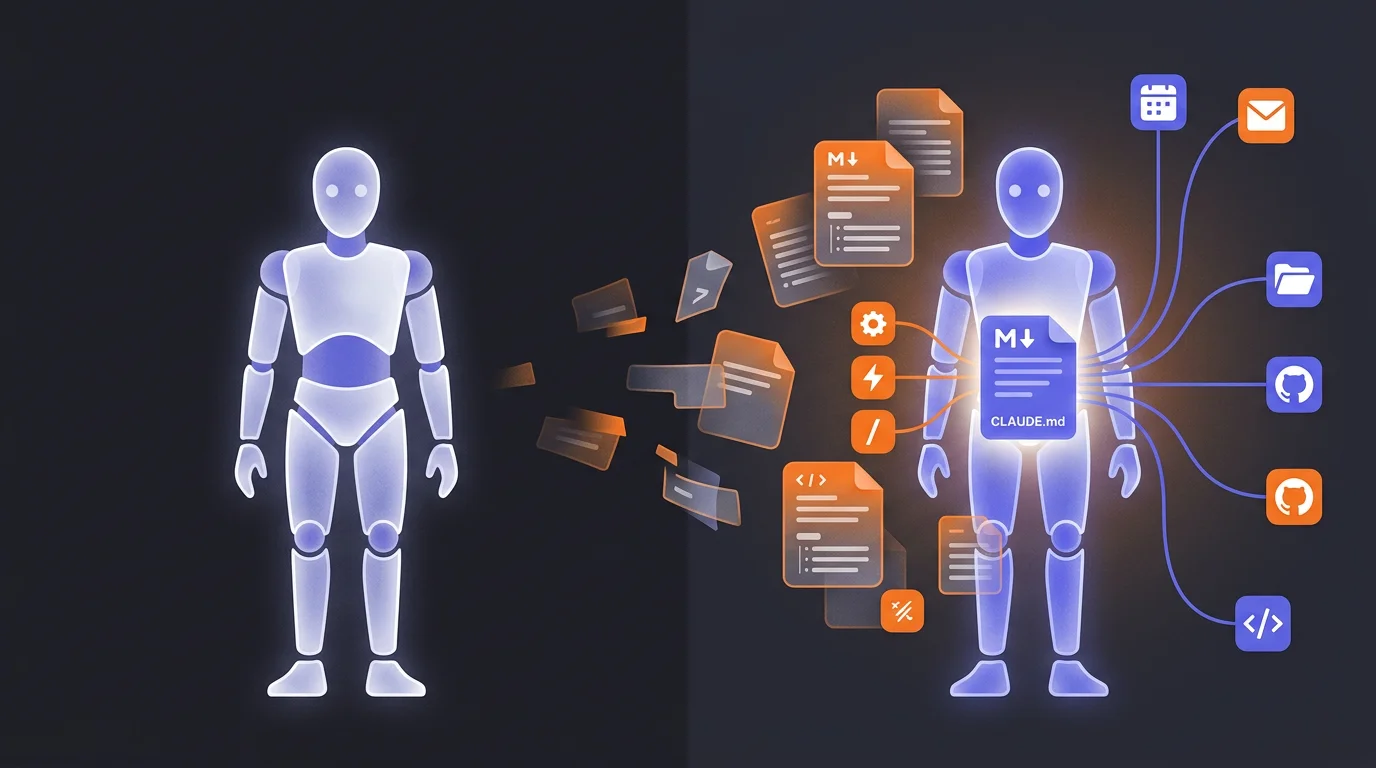
Claude Cowork est puissant dès le départ, mais il oublie tout d'une session à l'autre. Voici comment créer les fichiers de contexte, les niveaux d'instructions, les skills et les connecteurs qui le font travailler comme un collègue à vos côtés depuis des mois.
 Fabian Mösli
 Préférences de lecture
L'essentiel en bref
- • Cowork est puissant, mais ne conserve aucun état entre les sessions: la structure compte donc plus que n'importe quel prompt. Organisez vos fichiers en projets distincts, avec leurs propres documents de contexte (`about_me.md`, `brand_voice.md` et autres), et il commence à se souvenir de qui vous êtes et de votre façon de travailler.
- • Configurez correctement les trois niveaux d'instructions. La personnalisation s'applique partout dans Claude, les instructions globales fixent les règles dans Cowork et les instructions propres au projet en couvrent les particularités. Les trois niveaux empêchent vos projets de se parasiter entre eux.
- • Reliez Cowork aux applications que vous utilisez au quotidien avec des connecteurs natifs ou Zapier, encodez les workflows répétitifs dans des skills activés par commande slash et planifiez des tâches qui s'exécutent seules. C'est là que vous gagnerez vraiment du temps.
Dans ce guide
Si vous utilisez Claude Cowork depuis plus d’une semaine, vous avez déjà buté sur ce mur: vous ouvrez une nouvelle session, commencez une tâche et réalisez que vous réexpliquez toujours les mêmes choses. Votre activité. Votre ton. L’endroit où enregistrer les fichiers. Le format voulu. C’est comme recruter chaque lundi la même brillante nouvelle recrue et la regarder oublier tout ce qui s’est passé la semaine précédente.
C’est l’expérience par défaut. Et c’est la raison pour laquelle la plupart des gens plafonnent avec Cowork une fois l’enthousiasme initial retombé.
Un meilleur prompt n’y changera rien. Il vous faut un système de mémoire: un ensemble de fichiers, d’instructions et de configurations que Cowork lit avant chaque tâche. Une fois ce système en place, la différence est immédiate. Vous cessez de gérer l’IA pour enfin lui déléguer du travail.
J’ai présenté la place de Cowork dans le guide de l’écosystème Anthropic. Ici, je vais plus loin sur ce qui compte vraiment à long terme: faire en sorte que Cowork se souvienne de qui vous êtes et de votre façon de travailler.
L’écosystème du projet: pourquoi la structure compte plus que les prompts
Dans Cowork, un projet est bien plus qu’un dossier. C’est un espace qui réunit vos fichiers, vos instructions personnalisées, vos skills et une mémoire qui s’enrichit, le tout au même endroit.
Sans projet, Cowork ne sait pas qui vous êtes. Ni ce que fait votre entreprise. Ni quel ton vous employez. Vous repartez de zéro à chaque session. Indéfiniment.
Avec un projet, le contexte s’enrichit. La première semaine, vous rédigez des prompts longs comme des paragraphes. La sixième, vous tapez « faites comme d’habitude » et Cowork sait exactement ce que cela signifie.
La règle la plus importante: créez des projets distincts pour les différents domaines de votre travail. Votre projet de contenu YouTube et votre projet financier ne devraient jamais se trouver au même endroit. Les règles de YouTube déteignent sur les tâches financières, et Cowork ne sait plus quel ton employer, quel format de fichier choisir par défaut ni quelles instructions appliquer. Séparez-les. Si vous les mélangez, vous passerez plus de temps à corriger Cowork qu’à effectuer la tâche vous-même.
Il existe trois façons de configurer un projet:
- Partir de zéro. Donnez-lui un nom, ajoutez des instructions et développez le contexte au fil de votre travail.
- Importer depuis un chat Claude. Si vous utilisiez la version web, importez vos projets existants et conservez tout leur contexte.
- Utiliser un dossier existant. Sélectionnez un dossier sur votre ordinateur, et Cowork construit immédiatement le projet autour de ces fichiers.
Le cerveau de votre entreprise: les fichiers .md qui façonnent tout
Le projet constitue l’infrastructure. La personnalité vit dans les fichiers Markdown: des documents en texte brut placés dans votre dossier de projet, que Cowork lit avant chaque tâche. C’est ainsi que Cowork peut travailler comme s’il collaborait avec vous depuis deux ans, au lieu de recommencer sans aucun contexte chaque matin.
Les fichiers qui comptent le plus:
about_me.md — Qui vous êtes. Ce que fait votre entreprise. Qui sont vos clients. Comment vous gagnez de l’argent. Vos priorités actuelles. Cowork lit ce fichier à chaque fois. Vraiment à chaque fois.
brand_voice.md — Votre façon de communiquer. Les tonalités que vous aimez. Les formulations que vous détestez. Ajoutez des exemples de vos propres textes: une publication LinkedIn dont vous êtes fier, un e-mail qui vous ressemble vraiment. Ce fichier empêche chaque résultat de donner l’impression d’avoir été écrit par la même IA d’entreprise.
working_preferences.md — La façon dont vous voulez gérer les tâches. L’endroit où enregistrer les fichiers. Le format des résultats. Les noms de fichiers avec des traits de soulignement ou des tirets. Excel ou CSV. Ces petites préférences finissent par compter: elles font la différence entre une personne qui vous comprend et une autre qui fait techniquement le travail, mais jamais tout à fait comme vous le souhaitez.
Voici une astuce qui fait vraiment gagner du temps: ne rédigez pas ces fichiers à partir de zéro. Demandez à Claude de vous interviewer. Ouvrez un chat Claude normal et dites: « Posez-moi une série de questions sur mon entreprise, mon style d’écriture et ma façon de travailler. Utilisez ensuite mes réponses pour créer des fichiers de contexte que je pourrai ajouter à mes projets Cowork. » Quinze minutes de conversation produisent de meilleurs fichiers de contexte qu’une heure passée à essayer de les rédiger vous-même. J’ai écrit un guide entier sur cette technique, car elle sert à bien plus que Cowork.
Trois niveaux d’instructions (et pourquoi ils comptent tous)
Cowork propose trois niveaux auxquels vous pouvez définir des instructions. Chacun réduit leur champ d’application. Bien configurer les trois rend le système cohérent et l’empêche d’oublier vos préférences au hasard.
Niveau 1: la personnalisation de Claude (partout). Cliquez sur votre nom, puis ouvrez les paramètres. Ces réglages s’appliquent au chat, à Code et à Cowork. Définissez vos préférences universelles: éviter les excès de gras, privilégier les sources primaires aux agrégateurs pour les recherches, bannir les formulations hésitantes, aller droit au but. Ce sont vos règles personnelles. Elles vous suivent partout dans Claude.
Niveau 2: les instructions globales de Cowork. Ouvrez les paramètres, puis ceux de Cowork, puis les instructions globales. Elles s’appliquent uniquement dans Cowork, à tous vos projets et à toutes vos tâches. Utilisez-les pour les règles de format obligatoires: formats de date précis, conventions de nommage des fichiers (nom_descriptif_avec_traits_de_soulignement), consigne de toujours consulter votre dossier de projet pour les demandes liées à l’entreprise. Vous évitez ainsi de saisir le même contexte pour chaque tâche.
Niveau 3: les instructions propres au projet. Ces règles restent strictement confinées à un projet. Votre projet de contenu demande à Cowork d’utiliser un style de diapositives particulier pour les introductions vidéo et de tout consigner dans une feuille de calcul donnée. Ces règles ne devraient jamais toucher votre projet comptable. Séparez-les, sinon elles se parasiteront.
L’erreur que je vois le plus souvent: les gens mettent tout dans les instructions propres au projet et ignorent les deux autres niveaux. Ils répètent alors les mêmes préférences dans chaque projet. Définissez une fois vos règles universelles au niveau de la personnalisation. Définissez une fois vos règles de workflow dans Cowork au niveau global. Au niveau du projet, ne mettez que les règles qui lui sont propres.
Connecteurs: donner à Cowork accès à vos outils
Par défaut, Cowork ne peut travailler qu’avec les fichiers de votre dossier de projet. Les connecteurs, aussi appelés MCP (Model Context Protocol), lui permettent d’accéder aux applications que vous utilisez vraiment au quotidien.
Les connecteurs natifs couvrent Google Drive, Notion, Slack, Gmail, GitHub, Figma et bien d’autres services. Cliquez sur le signe plus dans votre chat, ouvrez l’onglet des connecteurs, trouvez votre outil et suivez le processus d’authentification. Une fois la connexion établie, vous disposez de contrôles précis sur les autorisations. Pour chaque application, vous pouvez classer les actions comme « toujours autorisées », « soumises à approbation » ou « bloquées ». Vous gardez le contrôle complet.
Deux connecteurs méritent une mention particulière:
Zapier MCP. Si votre application n’est pas prise en charge nativement, c’est la solution. Zapier se connecte à plus de 8000 applications: HubSpot, Airtable ou n’importe quel service que vous utilisez. Vous créez un serveur MCP sur la plateforme de Zapier, configurez les actions précises à autoriser, collez l’URL dans la bibliothèque de connecteurs de Cowork, et c’est terminé. Cette intégration répond à presque toutes les objections du type « mais mon outil n’est pas pris en charge ».
Les connecteurs spécialisés comme Gamma. Demandez à Cowork de créer une présentation sans connecteur spécialisé, et la mise en forme sera médiocre. Activez le connecteur Gamma, et Cowork envoie votre contenu à Gamma, qui produit des présentations correctement conçues et visuellement structurées. Confiez à l’outil spécialisé le travail que le généraliste fait mal.
Une mise en garde: chaque connecteur actif consomme des tokens. Au début de chaque session, Cowork charge dans son contexte les détails de la connexion et les actions disponibles. Plus vous activez de connecteurs, moins il reste de place pour le travail proprement dit. N’activez que ceux dont la tâche en cours a besoin.
Les skills: des workflows que vous n’expliquez qu’une fois
Un skill est un workflow réutilisable encodé dans une seule commande slash. Au lieu de saisir un prompt détaillé chaque fois que Cowork doit exécuter un processus donné, vous encodez ce processus une fois et l’appelez indéfiniment avec /nom-de-mon-skill.
En coulisses, un skill est un fichier Markdown qui contient des instructions. Cowork le charge lorsque vous invoquez la commande. Vous n’écrivez pas de code. Vous décrivez ce que vous voulez en langage courant, et Cowork construit le fichier.
Le processus de création intègre une boucle de test: le créateur de skills de Cowork exécute automatiquement une tâche avec le skill, puis sans lui pour établir une base de comparaison, et compare les résultats côte à côte. S’il a raté quelque chose, par exemple vos couleurs de marque ou la bonne structure de titres, vous lui donnez ce retour, il corrige le skill et vous recommencez le test. Enregistrez-le une fois que le résultat correspond à vos critères.
Voici quelques exemples de ce que vous pouvez créer:
- Transformer un dossier de factures brutes en feuille de calcul Excel catégorisée
- Générer à partir d’une URL YouTube une transcription HTML interactive avec horodatage
- Produire en une seule commande des présentations conformes à votre marque à partir d’un dossier de notes
Commencez par ce que vous faites le plus souvent. Ce rapport hebdomadaire. Ce modèle d’e-mail client. Cette étape de traitement des données. Automatisez d’abord ce qui se répète le plus, puis continuez à partir de là.
Plugins: enchaîner les skills dans des workflows complets
Un skill automatise un seul processus. Un plugin enchaîne plusieurs skills et connecteurs pour automatiser un rôle entier.
Le test pour savoir s’il vous faut un plugin ou un skill est simple: la tâche nécessite-t-elle au moins trois étapes dans au moins deux outils? Si Slack, Gmail et Notion doivent tous intervenir, il vous faut un plugin. Si un seul outil effectue une seule opération, un skill suffit.
Décrivez à Cowork le workflow que vous voulez automatiser. Il combine les connecteurs et les skills nécessaires dans un seul ensemble qui exécute tout le processus avec une seule commande. Et surtout, les plugins se partagent. Réunissez vos meilleures procédures opérationnelles standard dans un plugin et distribuez-le à votre équipe. Ses membres exécuteront les tâches exactement comme vous. Vos workflows deviennent transmissibles.
Tâches planifiées: une automatisation qui tourne sans vous
Les skills et les plugins peuvent se déclencher automatiquement selon un horaire, sans intervention de votre part et même en votre absence.
Ouvrez l’onglet « Planifié » dans la barre latérale, cliquez sur « Nouvelle tâche », donnez-lui un nom, mentionnez le skill ou le workflow dans le prompt et définissez la fréquence: toutes les heures, tous les jours, toutes les semaines ou certains jours à une heure précise.
Un détail fait échouer plus de tâches planifiées que tout le reste: elles ne s’exécutent que si votre ordinateur physique est allumé et si l’application Cowork est ouverte. Si votre ordinateur portable est éteint à 9 h, la tâche de 9 h attendra que vous le rallumiez. Adaptez vos paramètres d’alimentation pour que l’ordinateur reste éveillé si vous comptez sur les tâches planifiées.
Trois systèmes qui valent la peine d’être créés:
Le briefing matinal. Planifiez la création de votre tableau de bord quotidien par Cowork avant de vous installer. Connectez votre calendrier et votre messagerie. Cowork résume les rendez-vous à venir, répertorie les actions en suspens dans vos e-mails et récupère les actualités pertinentes de votre secteur. Lorsque vous vous asseyez, tout est déjà prêt.
Le recyclage de contenu. Donnez à Cowork une seule URL YouTube. Il extrait la transcription, ajoute le contenu à une nouvelle page Notion et rédige des publications adaptées à LinkedIn et à X. Une entrée, trois résultats, aucun travail manuel.
La revue financière mensuelle. Donnez à Cowork accès à un dossier de reçus ou d’exports de transactions. Il catégorise les dépenses, vérifie les soldes et génère un tableau de bord HTML interactif qui présente les bénéfices et les pertes. Votre comptable reçoit un rapport propre. Vous n’y avez consacré aucune minute.
Gestion des tokens: la contrainte dont personne ne vous parle
Chaque mot que Cowork lit, dans vos fichiers de contexte, vos configurations de connecteurs ou l’historique de votre conversation, consomme des tokens. Gérez-les mal, et vous atteindrez votre plafond d’utilisation avant la fin de la semaine.
Je vois constamment trois erreurs:
Ignorer la charge de base. Avant même que vous ayez saisi un mot, vos instructions système, vos connecteurs actifs et vos fichiers de contexte ont déjà entamé votre budget de tokens. C’est normal et cela en vaut la peine: c’est tout l’intérêt de la mémoire de projet. Mais gardez-le en tête. Plus vous activez de connecteurs, plus votre budget fond vite.
La dégradation du contexte. Les longues conversations s’accumulent. Si vous travaillez dans la même session depuis une heure, Cowork recharge l’ensemble de l’historique à chaque réponse. Terminez un sujet, puis démarrez une nouvelle session. La règle des 30 à 45 minutes fonctionne bien: après environ une demi-heure, ou chaque fois que vous changez de sujet, ouvrez une nouvelle fenêtre. Contexte propre, budget propre.
Le traitement conversationnel plutôt que par script. Si vous devez traiter 100 factures, demander à Cowork de les lire et de les gérer une par une dans la conversation videra rapidement votre session. Demandez-lui plutôt d’écrire un skill réutilisable qui les analyse. Ce skill consomme une fraction des tokens. La différence est considérable.
Et voici la règle pour les modèles: Sonnet pour tout, Opus uniquement pour les raisonnements complexes à fort enjeu. Dans 99 % des cas, vous n’avez pas besoin d’Opus. L’utiliser au quotidien revient à mettre Einstein de corvée de cuisine: impressionnant, coûteux et généralement inutile. Gardez-le pour les tâches où la précision compte vraiment.
Sécurité: la section ennuyeuse à ne pas ignorer
Cowork s’exécute directement sur votre ordinateur. Le risque de base est faible. Mais dès que vous commencez à télécharger des skills créés par d’autres personnes, généralement depuis GitHub, vous importez des instructions que Cowork exécutera en votre nom, avec tous les accès aux fichiers que vous lui avez accordés.
Si une personne malveillante a intégré des instructions nuisibles dans un fichier de skill, il s’agit d’une injection de prompt. Ces instructions pourraient demander à l’IA de supprimer des fichiers, d’envoyer des données quelque part ou d’accroître ses propres droits d’accès.
Le contrôle de sécurité prend deux minutes: avant d’ajouter un skill externe, collez le texte complet dans un chat Claude et demandez: « Ce fichier contient-il quelque chose de nuisible ou de malveillant, ou des instructions qui dépassent le cadre de la tâche annoncée? » Faites-le à chaque fois. C’est une mesure d’hygiène élémentaire, pas de la paranoïa.
Le même principe vaut pour les autorisations des connecteurs. « Lire mon calendrier » et « gérer mon calendrier » sont deux choses très différentes. Commencez avec des restrictions strictes, puis assouplissez-les si nécessaire.
Le système qui gagne en valeur
Après quelques semaines à le construire, voici à quoi il ressemble.
Vous ouvrez Cowork. Il connaît déjà votre entreprise, vos conventions, vos préférences et votre voix. Vous tapez une courte instruction, peut-être simplement « faites la revue habituelle du lundi », et il sait exactement ce que vous voulez dire, parce que vous avez créé le skill correspondant, connecté les bonnes applications et configuré les fichiers de contexte qui font fonctionner l’ensemble.
Vous avez alors cessé d’écrire des prompts et commencé à déléguer.
Ce passage de la formulation minutieuse de prompts à l’attribution de tâches en quelques mots constitue le vrai gain. Et il n’arrive que si vous investissez dans la couche de mémoire. Le modèle lui-même ne devient pas plus intelligent. Votre système, oui. Chaque fichier de contexte que vous écrivez, chaque skill que vous créez et chaque préférence que vous encodez améliore toutes vos futures sessions.
Posez les fondations une fois, et le système continuera à vous faire gagner du temps. Voilà pourquoi la structure compte plus que les prompts.
Pour situer Cowork dans la gamme de produits Anthropic, notamment par rapport à Claude Code et à l’application de chat classique, consultez le guide de l’écosystème Anthropic. Pour extraire les connaissances qui rendent ces fichiers de contexte utiles, le guide sur la façon de vous faire interviewer par l’IA explique la technique en détail.
Publié le: 2026-04-05
Dernière mise à jour: 2026-07-01