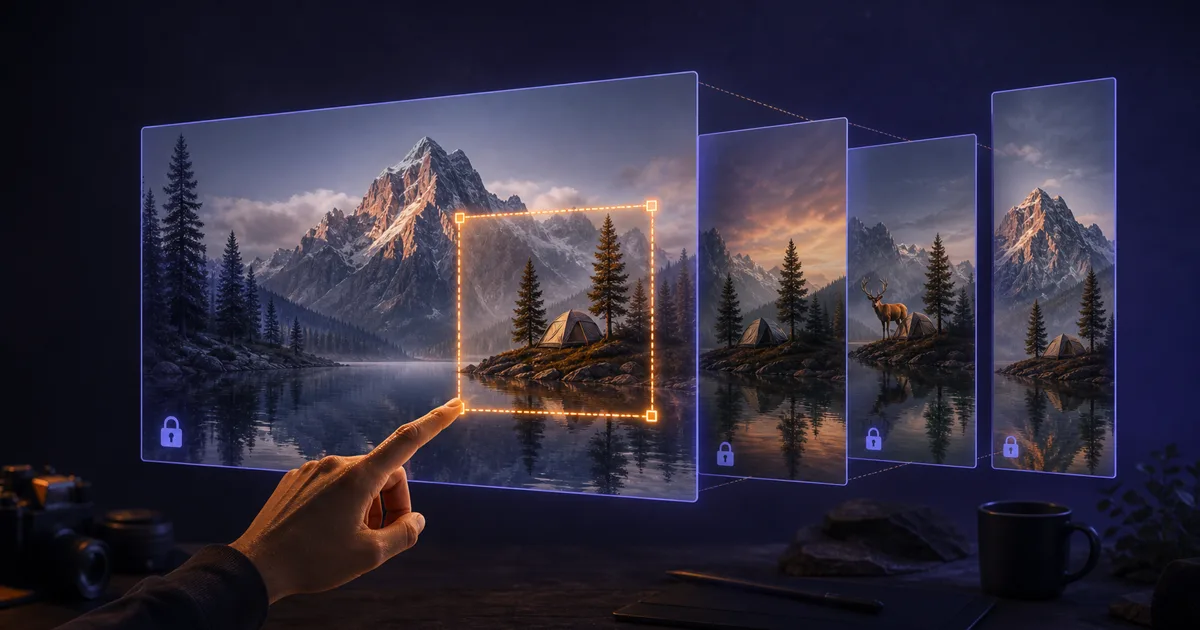
Modifiez l’image, gardez ce qui fonctionne
Comment modifier des images avec GPT Image 2 sans perdre ce qui fonctionne: définissez les éléments immuables, apportez une seule modification à la fois, utilisez bien les sélections, créez des variations et corrigez les dérives de l’image.
 Fabian Mösli
 Préférences de lecture
L'essentiel en bref
- • Décrivez séparément la modification et les éléments immuables. Le modèle doit savoir ce qu’il doit modifier et ce qu’il n’a pas le droit de réinterpréter.
- • Apportez une seule modification importante par tour et créez chaque branche à partir d’une image source propre. Les modifications successives accumulent les dérives, même si chaque instruction demande de préserver l’original.
- • Utilisez ChatGPT pour les changements sémantiques et les reconstructions génératives. Utilisez un éditeur déterministe lorsque vous avez besoin de pixels exacts, de vecteurs, de calques ou d’une typographie modifiable.
Dans ce guide
Créer une image à partir de zéro laisse une certaine marge d’erreur. Modifier une image existante est plus difficile. Vous avez déjà quelque chose qui mérite d’être conservé, donc chaque amélioration risque aussi de l’abîmer.
GPT Image 2 comprend très bien les demandes de modification formulées en langage courant. Remplacez l’arrière-plan. Ajoutez un objet. Changez l’heure de la journée. Transformez un croquis en scène aboutie. Combinez quatre références produit dans une seule photographie. Le guide de l’API OpenAI prend en charge la modification d’images, plusieurs images de référence, les masques et les workflows en plusieurs tours.
Cela n’en fait pas Photoshop avec une fenêtre de chat. Un éditeur traditionnel modifie des pixels connus à l’aide d’opérations explicites. Un modèle génératif crée une nouvelle image qui cherche à suivre vos instructions tout en restant fidèle à l’image d’origine. La tasse peut bouger légèrement. Un visage peut changer. Une étiquette peut gagner une lettre. « Gardez tout le reste strictement identique » est une demande forte, pas une contrainte mathématique.
La compétence, c’est de maîtriser le changement.
Ce guide poursuit l’exemple de la tasse à espresso orange de la première partie. Vous pouvez appliquer la même méthode à une photo que vous avez prise, à un visuel généré ailleurs ou à plusieurs images de référence.
Étape 1: gardez une source propre
Téléchargez la meilleure image avant de la modifier. Donnez-lui un nom ennuyeux, comme coffee-campaign-base.webp. Ce fichier est votre point de contrôle.
Décidez ensuite si vous créez une nouvelle branche ou poursuivez la branche actuelle:
- Repartez de la base pour les idées indépendantes: arrière-plan alpin, version petit-déjeuner, version du soir.
- Poursuivez la modification actuelle lorsqu’un changement dépend du précédent: ajoutez un croissant, ajustez ensuite son ombre, puis réduisez les miettes.
Cette petite distinction évite un problème fréquent. Les gens effectuent douze modifications dans une même conversation, n’aiment pas la douzième, puis découvrent que la tasse avait déjà changé de forme à la quatrième.
Pensez comme un système de gestion de versions: base, branche, comparaison, conservation du meilleur résultat.
Étape 2: décrivez la modification et les éléments immuables
Un prompt de modification a deux fonctions:
- Indiquer ce qui change.
- Indiquer ce qui reste fixe.
Utilisez ce modèle:
Modifiez:

Conservez sans modification:

Autorisez uniquement là où la physique l’exige:

N’ajoutez pas:
Pour la première modification, je voulais déplacer la scène dans un train suisse sans toucher au produit:
Modifiez:
Remplacez uniquement l’arrière-plan lointain derrière la table par la vue
légèrement floutée à travers la fenêtre d’un paisible train alpin suisse à
l’aube: un cadre de fenêtre sombre, des montagnes bleues au loin et les
premières lueurs chaudes à l’horizon.

Conservez sans modification:
La forme de la tasse en céramique orange brûlé, ses irrégularités de glaçure,
sa position, son échelle, l’angle de la caméra, la mise au point et sa couleur.
Conservez la table en pierre sombre, la gousse de cardamome verte, la serviette
pliée en lin, la composition et l’espace négatif.

Autorisez uniquement là où la physique l’exige:
De subtils reflets lumineux sur les surfaces existantes.

N’ajoutez pas:
De nouveaux objets, du texte ou des logos.
Cette répétition est volontaire. Dans les prompts de création, la répétition ajoute souvent du bruit. Dans les prompts de modification, elle protège la hiérarchie.
En regardant de près, vous trouverez encore de petites différences dans les reflets et les détails de surface de la tasse. La modification préserve bien son identité, mais le résultat reste un nouveau rendu. Si le motif exact de la glaçure avait une importance juridique ou commerciale, j’intégrerais la tasse d’origine dans le nouvel arrière-plan à l’aide d’un éditeur traditionnel.
Étape 3: apportez une seule modification par tour
Ne demandez pas dans un seul message une fenêtre donnant sur les Alpes, un croissant, un cadrage vertical, une lumière plus chaude et un titre. Si le résultat échoue, vous ne saurez pas quelle instruction a causé le problème. Le modèle risque aussi de consacrer son attention à concilier vos demandes au lieu de préserver l’original.
Pour la branche avec l’objet ajouté, je suis reparti de l’image de base et n’ai donné qu’une seule instruction:
Modifiez:
Ajoutez un petit croissant au beurre feuilleté sur une simple assiette d’appoint
en céramique anthracite, dans la zone inférieure gauche de la table. Ne couvrez
pas la tasse à espresso.

Conservez sans modification:
La forme de la tasse, ses irrégularités de glaçure, sa position, son échelle,
sa couleur, la mise au point et la surface du café. Conservez la lumière de la
fenêtre, l’arrière-plan, la table, la gousse de cardamome, la serviette pliée en
lin, l’angle de la caméra, le cadrage et l’étalonnage des couleurs.

Autorisez uniquement là où la physique l’exige:
L’ombre de contact du croissant.

N’ajoutez pas:
D’autres aliments, des miettes, du texte ou des logos.Le résultat n’a pas respecté une instruction: la gousse de cardamome et certains détails de l’arrière-plan ont légèrement bougé. C’est exactement pour cela que je ne prétends pas que la modification d’image soit précise au pixel près. La bonne réponse n’est pas un prompt plus long écrit sous le coup de l’énervement. Décidez si la dérive a de l’importance. Si oui, sélectionnez plus précisément la zone de l’ajout ou intégrez le croissant séparément.
Étape 4: utilisez l’outil de sélection pour les changements locaux
Dans ChatGPT, ouvrez une image et choisissez Modifier → Sélectionner. Peignez la zone que vous voulez modifier, puis décrivez la modification. Vous pouvez aussi ignorer la sélection et décrire la zone dans la conversation.
Les instructions actuelles d’OpenAI pour l’éditeur précisent une limite importante: les zones surlignées ne sont pas toujours précises et la modification peut s’étendre au-delà de la zone sélectionnée.
Utilisez une sélection lorsque:
- le changement possède une limite physique claire
- la composition environnante est déjà correcte
- une instruction textuelle pourrait désigner le mauvais objet
- vous voulez supprimer ou remplacer un élément local
N’utilisez pas de sélection lorsque:
- toute la scène doit passer à un autre moment de la journée ou changer de style
- le changement d’arrière-plan modifie l’éclairage dans toute l’image
- le modèle a besoin d’espace pour reconstruire la perspective
- vous prolongez la toile vers un nouveau format
Une sélection très serrée n’est pas toujours préférable. Si vous remplacez une chaise, incluez son ombre de contact et un peu de sol autour. Si vous changez la vue depuis une fenêtre, incluez le verre et le cadre. Le modèle a besoin d’assez de contexte pour que le nouvel élément trouve sa place dans la scène.
Étape 5: créez des variations sans perdre le sujet
Une variation doit nommer l’identité stable et le nouvel objectif.
Pour créer un visuel vertical destiné aux réseaux sociaux, j’ai utilisé l’image de base comme référence et demandé au modèle de prolonger la scène au lieu de recadrer la tasse:
Recomposez cette image en un visuel de campagne vertical au format 9:16 en
prolongeant le même environnement de café calme à l’aube vers le haut et le bas.
Conservez la tasse dans le tiers inférieur et laissez un grand espace dégagé
au-dessus pour pouvoir y ajouter du texte plus tard.

Préservez exactement l’identité de la tasse: sa forme, ses irrégularités de
glaçure, sa couleur orange brûlé, la surface du café et son réalisme tactile.
Préservez la pierre sombre, la douce lumière bleue de l’aube, l’unique gousse de
cardamome, le lin naturel et l’ambiance éditoriale sobre.

N’ajoutez pas de texte, de logos, d’autres tasses ni de grains de café éparpillés.C’est là que la modification générative fait mieux qu’un simple recadrage. Le modèle peut inventer un espace plausible qui n’existait pas dans la source. Vérifiez attentivement la zone inventée. Les textures répétées, les reflets impossibles et l’architecture déformée aiment se cacher dans les extensions.
Étape 6: attribuez un rôle à chaque image de référence
Lorsque vous téléversez plusieurs images, le modèle a besoin d’une fonction précise pour chacune.
Image 1: cible de la modification. Préservez sa composition et son éclairage.
Image 2: référence produit. Préservez exactement cette forme et cette étiquette.
Image 3: référence de style. Utilisez uniquement sa texture de papier et sa
palette de couleurs sobre.
Image 4: objet à insérer. Placez-le sur la table avec la bonne perspective.
Sans ces rôles, « combinez ces images » laisse le modèle décider si une image apporte le sujet, le style, la composition, la couleur ou les quatre à la fois.
Voici les principaux rôles des références:
- Cible de la modification: l’image que vous voulez modifier.
- Référence d’identité: la personne, le personnage ou le produit qui doit rester reconnaissable.
- Référence de style: l’éclairage, le médium, la texture, la couleur ou le rythme visuel.
- Élément à insérer: un objet précis qui doit apparaître dans le résultat.
- Référence de composition: le cadrage et les relations spatiales, sans copier le sujet.
Pour un travail destiné à un client, assurez-vous d’avoir le droit de téléverser et de réutiliser chaque référence. Une image publique sur le web est visible, mais cela ne vous autorise pas automatiquement à l’utiliser comme matière première créative.
Étape 7: sachez quand recommencer
La dérive s’accumule au fil des modifications. Surveillez quatre signaux:
Dérive de l’identité: le visage, le produit, le vêtement ou le personnage devient un cousin de l’original.
Dérive du style: l’image devient plus brillante, plus plate, plus chaude ou ressemble davantage à une illustration à chaque modification.
Dérive de la composition: des objets bougent alors que la modification locale ne l’exigeait pas.
Dérive du texte: une étiquette correcte se retrouve mal orthographiée après un changement visuel sans rapport.
Dès que l’un de ces signaux apparaît, arrêtez-vous. Revenez au dernier fichier propre et appliquez-y la nouvelle modification. Ne passez pas cinq tours à demander au modèle de recréer une version que vous aviez déjà.
Je tiens un registre simple des branches:
base
├── alpine-background-v1
├── breakfast-croissant-v1
└── vertical-story-v1
Les noms de fichiers sont affreux. Ils font gagner du temps.
Ce que la modification avec GPT Image remplace, et ce qu’elle ne remplace pas
La modification générative est déjà l’outil le plus rapide que je connaisse pour plusieurs tâches:
- remplacer tout un arrière-plan en adaptant la lumière et la perspective
- ajouter ou supprimer un objet crédible
- changer la saison, la météo ou l’heure de la journée
- prolonger une toile
- transformer un croquis en visuel abouti
- transposer un concept dans un autre médium
- composer une scène à partir de plusieurs références produit
Je continue d’utiliser un éditeur déterministe lorsque j’ai besoin de:
- sélectionner des pixels exacts et obtenir des valeurs de couleur reproductibles
- conserver le texte et la typographie modifiables
- manipuler des formes vectorielles et des logos
- fournir des calques que d’autres personnes peuvent inspecter
- préparer une impression avec des fonds perdus et des exigences de gestion des couleurs
- conserver un produit ou un visage de manière strictement identique
- produire dix visuels qui utilisent la même grille en ne changeant qu’un seul champ
Le workflow le plus utile combine souvent les deux. Laissez GPT Image créer ou reconstruire les éléments visuels difficiles. Utilisez Photoshop, Affinity, Figma, PowerPoint ou un autre outil adapté pour l’assemblage exact.
Modifier des personnes exige davantage de précautions
Ne téléversez pas le visage de quelqu’un d’autre en traitant le consentement comme un paramètre de prompt. Les conditions de service d’OpenAI relatives aux fonctionnalités visuelles exigent les droits nécessaires et le consentement exprès pour reproduire l’apparence d’une personne. La législation locale, le contexte professionnel et l’objectif peuvent imposer des obligations plus strictes.
Pour un usage professionnel, demandez-vous:
- La personne a-t-elle accepté cet usage précis, et pas seulement la photographie d’origine?
- La modification pourrait-elle donner une fausse impression de ce qu’elle a fait, porté, soutenu ou dit?
- Le résultat sera-t-il utilisé dans un contexte sensible, comme la santé, la politique, l’emploi ou la finance?
- Le public doit-il être informé que l’image a été modifiée par une IA?
Si la réponse n’est pas claire, utilisez un sujet fictif ou des visuels créés sur commande. Le fait qu’un modèle accepte d’effectuer la modification ne dit rien de votre droit à la publier.
Un exercice pratique qui révèle les dérives
Prenez une image peu risquée et enregistrez-la comme base. Créez trois branches:
- Remplacez l’arrière-plan.
- Ajoutez un objet.
- Changez le format en prolongeant la scène.
Placez les quatre fichiers côte à côte. Comparez la forme, la couleur, les petits détails, les ombres et la position du sujet principal. Vous verrez ce que le modèle préserve bien et où il réinterprète discrètement la source.
Cette comparaison développe une meilleure intuition qu’une nouvelle liste de formules de prompts.
La dernière partie, Mettez les images générées au travail, transpose ces habitudes de création et de modification aux visuels de présentation, aux systèmes de marque réutilisables et aux workflows d’API automatisés avec une validation humaine.
Publié le: 2026-07-18
Dernière mise à jour: 2026-07-18