Bearbeite das Bild, behalte, was funktioniert
So bearbeitest du Bilder mit GPT Image 2, ohne die gelungenen Teile zu verlieren: Lege fest, was unverändert bleiben muss, ändere jeweils nur eine Sache, nutze das Auswahlwerkzeug gezielt, erstelle Varianten und finde zurück, wenn das Bild abdriftet.
 Fabian Mösli
 Leseeinstellungen
Das Wichtigste in Kürze
- • Beschreibe die Änderung getrennt von dem, was unverändert bleiben muss. Das Modell muss wissen, was es bearbeiten soll und was es nicht neu interpretieren darf.
- • Nimm pro Runde nur eine wesentliche Änderung vor und starte jede Variante von einem sauberen Ausgangsbild. Mit wiederholten Bearbeitungen summiert sich der Drift, selbst wenn jede Anweisung verlangt, das Original zu bewahren.
- • Nutze ChatGPT für semantische Änderungen und generative Rekonstruktionen. Verwende einen deterministischen Editor, wenn exakte Pixel, Vektoren, Ebenen oder editierbare Typografie zählen.
In diesem Guide
Ein Bild von Grund auf zu erstellen, verzeiht einiges. Eines zu bearbeiten ist schwieriger. Du hast bereits etwas, das du behalten willst. Damit kann jede Verbesserung auch etwas beschädigen.
GPT Image 2 versteht Bearbeitungen in Alltagssprache sehr gut. Ersetze den Hintergrund. Füge ein Objekt hinzu. Ändere die Tageszeit. Verwandle eine Skizze in eine fertige Szene. Kombiniere vier Produktreferenzen zu einem Foto. Der OpenAI API Guide unterstützt Bildbearbeitungen, mehrere Referenzbilder, Masken und Workflows über mehrere Runden.
Das macht es noch nicht zu Photoshop mit Chatfenster. Ein klassischer Editor verändert bekannte Pixel mit expliziten Werkzeugen. Ein generatives Modell erstellt ein neues Bild, das deine Anweisungen erfüllen und zugleich der Vorlage treu bleiben soll. Die Tasse kann etwas verrutschen. Ein Gesicht kann sich verändern. Auf einem Etikett kann plötzlich ein zusätzlicher Buchstabe stehen. «Alles andere exakt gleich lassen» ist eine deutliche Anweisung, keine mathematische Bedingung.
Du musst die Veränderung kontrollieren.
Dieser Guide setzt das Beispiel mit der orangefarbenen Espressotasse aus Teil eins fort. Du kannst dieselbe Methode mit einem eigenen Foto, einem anderswo generierten Bild oder mehreren Referenzbildern nutzen.
Schritt 1: Bewahre ein sauberes Ausgangsbild auf
Lade das beste Bild herunter, bevor du es bearbeitest. Gib ihm einen unspektakulären Namen wie coffee-campaign-base.webp. Diese Datei ist dein sicherer Ausgangspunkt.
Entscheide dann, ob du eine neue Variante beginnst oder die aktuelle fortsetzt:
- Starte von der Basis für unabhängige Ideen: Alpenhintergrund, Frühstücksversion, Abendversion.
- Setze die aktuelle Bearbeitung fort, wenn eine Änderung von der vorherigen abhängt: Füge ein Croissant hinzu, passe dann seinen Schatten an und reduziere danach die Krümel.
Dieser kleine Unterschied verhindert ein häufiges Durcheinander. Du machst zwölf Bearbeitungen in einem Gespräch, magst die zwölfte nicht und stellst dann fest, dass die Tasse schon bei der vierten ihre Form verändert hat.
Denk wie bei einer Versionsverwaltung: Basis, Variante, vergleichen, Gewinner behalten.
Schritt 2: Formuliere die Änderung und was unverändert bleiben muss
Ein Bearbeitungs-Prompt hat zwei Aufgaben:
- Sage, was sich ändert.
- Sage, was unverändert bleibt.
Nutze dieses Muster:
Ändern:

Unverändert lassen:

Nur erlauben, wo physikalisch nötig:

Nicht hinzufügen:
Für die erste Bearbeitung wollte ich die Szene in einen Schweizer Zug verlegen, ohne das Produkt anzutasten:
Ändern:
Nur den entfernten Hintergrund hinter der Tischplatte durch den weich
unscharfen Blick aus dem Fenster eines ruhigen Schweizer Zuges in den Alpen
bei Tagesanbruch ersetzen: ein dunkler Fensterrahmen, ferne blaue Berge und
erstes warmes Licht am Horizont.

Unverändert lassen:
Form, Glasurspuren, Position, Grösse, Kamerawinkel, Fokus und Farbe der
orangefarbenen Keramiktasse. Dunkle Steintischplatte, grüne Kardamomkapsel,
gefaltetes Leinentuch, Komposition und Negativraum beibehalten.

Nur erlauben, wo physikalisch nötig:
Dezente Lichtreflexe auf bestehenden Oberflächen.

Nicht hinzufügen:
Neue Objekte, Text oder Logos.
Das ist absichtlich repetitiv. In Prompts für neue Bilder sorgt Wiederholung oft für unnötigen Ballast. Bei Bearbeitungs-Prompts sichert sie die Prioritäten ab.
Bei genauerem Hinsehen findest du trotzdem kleine Unterschiede bei den Lichtreflexen und Oberflächendetails der Tasse. Die Bearbeitung bewahrt ihre Identität gut, ist aber ein neues Rendering. Wäre das exakte Glasurmuster rechtlich oder geschäftlich relevant, würde ich die ursprüngliche Tasse in einem klassischen Editor vor den neuen Hintergrund setzen.
Schritt 3: Nimm pro Runde nur eine Änderung vor
Verlange nicht in einer Nachricht ein Alpenfenster, ein Croissant, einen vertikalen Ausschnitt, wärmeres Licht und eine Überschrift. Wenn das Ergebnis misslingt, weisst du nicht, welche Anweisung die Ursache war. Das Modell ist womöglich damit beschäftigt, deine Wünsche unter einen Hut zu bringen, statt das Original zu bewahren.
Für die Variante mit einem zusätzlichen Objekt kehrte ich zum Ausgangsbild zurück und gab eine einzige Anweisung:
Ändern:
Ein kleines, blättriges Buttercroissant auf einem schlichten anthrazitfarbenen
Keramikteller unten links auf den Tisch stellen. Die Espressotasse nicht
verdecken.

Unverändert lassen:
Form, Glasurspuren, Position, Grösse, Farbe, Fokus und Kaffeeoberfläche der
Tasse. Fensterlicht, Hintergrund, Tischplatte, Kardamomkapsel, gefaltetes
Leinentuch, Kamerawinkel, Ausschnitt und Farblook beibehalten.

Nur erlauben, wo physikalisch nötig:
Den Kontaktschatten des Croissants.

Nicht hinzufügen:
Weitere Lebensmittel, Krümel, Text oder Logos.Das Ergebnis missachtete eine Anweisung: Die Kardamomkapsel und einige Details im Hintergrund verschoben sich leicht. Genau deshalb bezeichne ich generative Bildbearbeitung nicht als pixelgenau. Ein längerer, wütender Prompt löst das nicht. Entscheide, ob der Drift eine Rolle spielt. Falls ja, wähle den Bereich für die Ergänzung enger aus oder setze das Croissant separat ins Bild.
Schritt 4: Nutze das Auswahlwerkzeug für lokale Änderungen
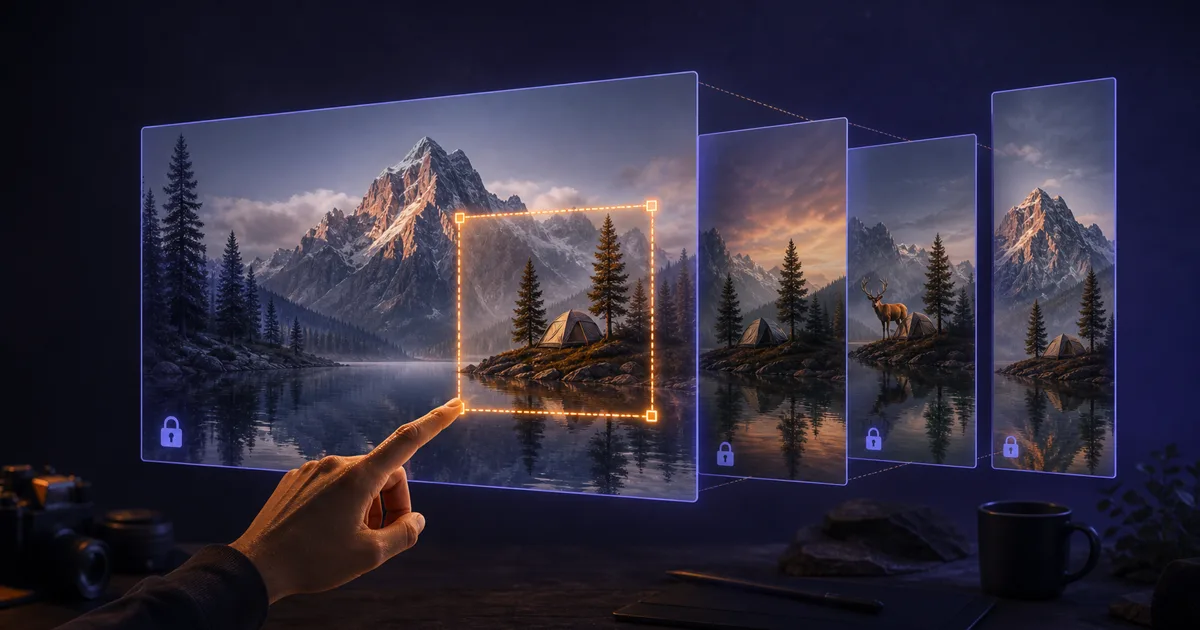
Öffne in ChatGPT ein Bild und wähle Bearbeiten → Auswählen. Markiere den Bereich, den du verändern willst, und beschreibe dann die Bearbeitung. Du kannst die Auswahl auch weglassen und den Bereich im Gespräch beschreiben.
OpenAIs aktuelle Anleitung zum Editor nennt einen wichtigen Vorbehalt ausdrücklich: Markierungen sind nicht immer präzise, und die Bearbeitung kann über den ausgewählten Bereich hinausreichen.
Nutze eine Auswahl, wenn:
- die Änderung eine klare physische Grenze hat
- die umgebende Komposition bereits stimmt
- sich eine Textanweisung auf das falsche Objekt beziehen könnte
- du ein einzelnes lokales Element entfernen oder ersetzen willst
Verzichte auf die Auswahl, wenn:
- die ganze Szene eine neue Tageszeit oder einen neuen Stil braucht
- die Änderung des Hintergrunds die Beleuchtung im ganzen Bild beeinflusst
- das Modell Raum braucht, um die Perspektive zu rekonstruieren
- du die Bildfläche auf ein neues Seitenverhältnis erweiterst
Eine enge Auswahl ist nicht immer die beste. Wenn du einen Stuhl ersetzt, nimm seinen Kontaktschatten und etwas Boden rundherum mit. Wenn du den Ausblick aus einem Fenster änderst, nimm das Glas und den Rahmen mit. Das Modell braucht genug Context, damit das neue Material in die Szene passt.
Schritt 5: Erstelle Varianten, ohne das Motiv zu verlieren
Eine Variante sollte die stabile Identität und den neuen Zweck benennen.
Für ein vertikales Social-Media-Motiv verwendete ich das Ausgangsbild als Referenz und bat das Modell, die Szene zu erweitern, statt die Tasse zuzuschneiden:
Dieses Bild als vertikales Kampagnenmotiv im Format 9:16 neu gestalten, indem
dieselbe ruhige Café-Umgebung bei Tagesanbruch nach oben und unten erweitert
wird. Die Tasse im unteren Drittel platzieren und darüber grosszügigen freien
Raum lassen, damit später Text eingefügt werden kann.

Die Identität der Tasse exakt beibehalten: Form, Unregelmässigkeiten der
Glasur, orangebraune Farbe, Kaffeeoberfläche und realistische Materialwirkung.
Dunklen Stein, weiches blaues Morgenlicht, eine Kardamomkapsel, natürliches
Leinen und die zurückhaltende Editorial-Stimmung beibehalten.

Keinen Text, keine Logos, keine zusätzlichen Tassen und keine verstreuten
Kaffeebohnen hinzufügen.Hier ist generative Bearbeitung einem einfachen Zuschnitt überlegen. Das Modell kann glaubwürdigen Raum erfinden, der im Ausgangsbild nie existierte. Prüfe die erfundenen Bereiche genau. Wiederholte Texturen, unmögliche Spiegelungen und verzogene Architektur verstecken sich gern in den Erweiterungen.
Schritt 6: Gib jedem Referenzbild eine Rolle
Wenn du mehrere Bilder hochlädst, braucht das Modell für jedes eine Aufgabenbeschreibung.
Bild 1: Bearbeitungsziel. Komposition und Beleuchtung beibehalten.
Bild 2: Produktreferenz. Exakte Form und Beschriftung beibehalten.
Bild 3: Stilreferenz. Nur Papierstruktur und zurückhaltende Farben übernehmen.
Bild 4: Einzufügendes Objekt. Mit passender Perspektive auf dem Tisch platzieren.
Ohne diese Rollen überlässt «kombiniere diese Bilder» dem Modell die Entscheidung, ob ein Bild das Motiv, den Stil, die Komposition, die Farbe oder alle vier vorgibt.
Die wichtigsten Arten von Referenzen sind:
- Bearbeitungsziel: das Ausgangsbild, das du verändern willst.
- Identitätsreferenz: die Person, die Figur oder das Produkt, die oder das erkennbar bleiben muss.
- Stilreferenz: Beleuchtung, Medium, Textur, Farbe oder visueller Rhythmus.
- Einzufügendes Objekt: ein bestimmtes Objekt, das im Ergebnis erscheinen soll.
- Kompositionsreferenz: Bildausschnitt und räumliche Beziehungen, ohne das Motiv zu kopieren.
Stelle bei Kundenarbeiten sicher, dass du jedes Referenzbild hochladen und wiederverwenden darfst. Ein öffentliches Bild im Web ist sichtbar, aber nicht automatisch als kreatives Rohmaterial lizenziert.
Schritt 7: Erkenne, wann du neu starten solltest
Mit jeder Bearbeitung summiert sich der Drift. Achte auf vier Signale:
Identitätsdrift: Das Gesicht, das Produkt, das Kleidungsstück oder die Figur sieht dem Original nur noch ähnlich.
Stildrift: Das Bild wird mit jeder Bearbeitung glänzender, flacher, wärmer oder illustrativer.
Kompositionsdrift: Objekte verschieben sich, obwohl die lokale Bearbeitung das nicht erfordert.
Textdrift: Eine zuvor korrekte Beschriftung ist nach einer nicht damit zusammenhängenden visuellen Änderung falsch geschrieben.
Sobald eines dieser Signale auftaucht, hör auf. Kehre zur letzten sauberen Datei zurück und wende die neue Bearbeitung dort an. Verschwende nicht fünf Runden damit, das Modell um die Rekonstruktion einer Version zu bitten, die du bereits hattest.
Ich führe eine einfache Liste der Varianten:
base
├── alpine-background-v1
├── breakfast-croissant-v1
└── vertical-story-v1
Schön sind diese Dateinamen nicht. Dafür sparen sie Zeit.
Was die Bildbearbeitung mit GPT Image ersetzt und was nicht
Generative Bildbearbeitung ist für einige Aufgaben schon jetzt das schnellste Tool, das ich kenne:
- einen ganzen Hintergrund mit passendem Licht und passender Perspektive ersetzen
- ein glaubwürdiges Objekt hinzufügen oder entfernen
- Jahreszeit, Wetter oder Tageszeit ändern
- die Bildfläche erweitern
- eine Skizze in ein fertiges Bild verwandeln
- ein Konzept in einem anderen Medium umsetzen
- mehrere Produktreferenzen zu einer Szene kombinieren
Ich greife weiterhin zu einem deterministischen Editor, wenn ich Folgendes brauche:
- eine exakte Pixelauswahl und wiederholbare Farbwerte
- editierbare Typografie
- Vektorformen und Logos
- Ebenen, die andere prüfen können
- Druckproduktion mit Vorgaben für Beschnitt und Farbmanagement
- ein Produkt oder Gesicht, das buchstäblich identisch bleiben muss
- zehn Motive mit demselben Raster, bei denen sich nur ein Feld ändert
Ein guter Workflow kombiniert oft beides. Lass GPT Image das schwierige Bildmaterial erstellen oder rekonstruieren. Nutze Photoshop, Affinity, Figma, PowerPoint oder ein anderes passendes Tool für die exakte Montage.
Beim Bearbeiten von Personen gilt ein höherer Massstab
Lade nicht einfach das Gesicht einer anderen Person hoch und behandle ihre Einwilligung wie eine Prompt-Einstellung. OpenAIs Nutzungsbedingungen für visuelle Funktionen verlangen die nötigen Rechte und die ausdrückliche Einwilligung, um das Abbild einer Person zu reproduzieren. Je nach geltendem Recht, Arbeitskontext und Zweck können strengere Pflichten hinzukommen.
Frage dich bei geschäftlichen Arbeiten:
- Hat die Person dieser Verwendung zugestimmt, nicht nur dem ursprünglichen Foto?
- Könnte die Bearbeitung falsch darstellen, was sie getan, getragen, unterstützt oder gesagt hat?
- Wird das Ergebnis in einem sensiblen Kontext wie Gesundheit, Politik, Beschäftigung oder Finanzen verwendet?
- Braucht das Publikum einen Hinweis auf die KI-Bearbeitung?
Wenn die Antwort unklar ist, verwende eine fiktive Person oder eigens in Auftrag gegebenes Material. Die Bereitschaft eines Modells, eine Bearbeitung auszuführen, sagt nichts darüber aus, ob du sie veröffentlichen darfst.
Eine Übung, die den Drift sichtbar macht
Nimm ein unproblematisches Bild und speichere es als Basis. Erstelle drei Varianten:
- Ersetze den Hintergrund.
- Füge ein Objekt hinzu.
- Ändere das Seitenverhältnis, indem du die Szene erweiterst.
Lege alle vier Dateien nebeneinander. Vergleiche Form, Farbe, kleine Details, Schatten und Position des Hauptmotivs. Du erkennst, was das Modell zuverlässig bewahrt und wo es die Vorlage stillschweigend neu interpretiert.
Dieser Vergleich schärft deine Intuition besser als eine weitere Liste mit Prompt-Formulierungen.
Der letzte Teil, Generierte Bilder produktiv einsetzen, überträgt diese Gewohnheiten beim Erstellen und Bearbeiten auf Präsentationsbilder, wiederverwendbare Markensysteme und automatisierte API-Workflows mit einem menschlichen Freigabeschritt.
Veröffentlicht: 2026-07-18
Zuletzt aktualisiert: 2026-07-18