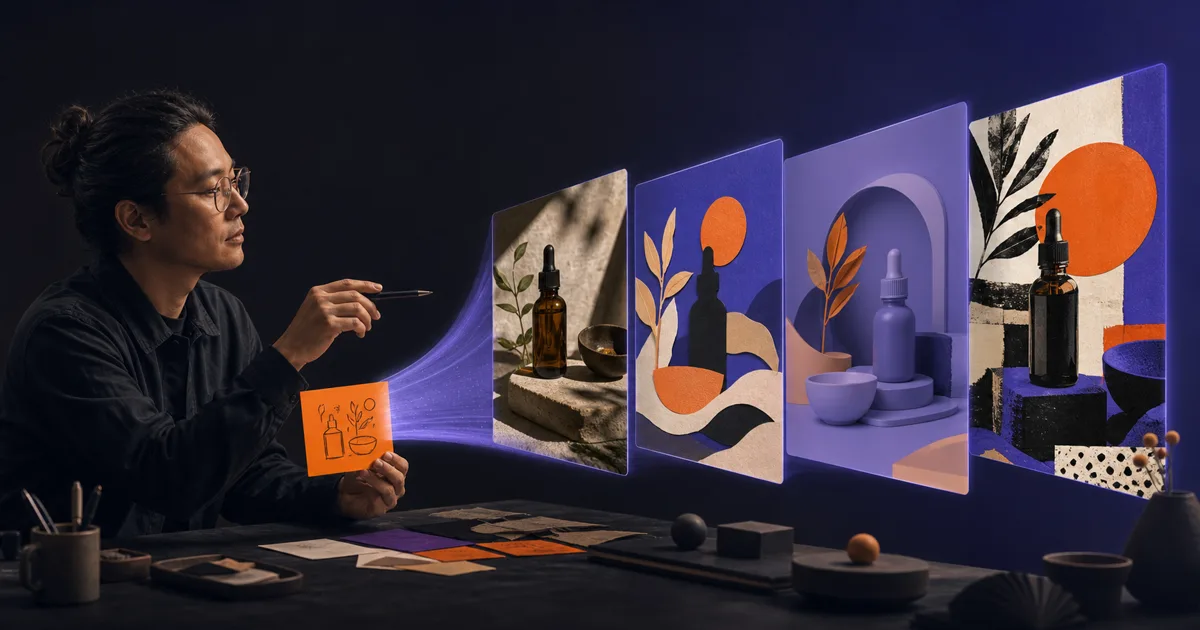
Von der Idee zu einem Bild, das du wirklich verwenden kannst
Eine praktische Methode, um mit GPT Image 2 Bilder zu erstellen: Verwandle eine vage Idee in ein visuelles Briefing, wähle eine Bildsprache, generiere das Bild in ChatGPT und verbessere das Ergebnis ohne Prompt-Roulette.
 Fabian Mösli
 Leseeinstellungen
Das Wichtigste in Kürze
- • Beginne mit der Aufgabe, die das Bild erfüllen soll. Ein visuelles Briefing ist besser als eine Ansammlung von Stiladjektiven, weil es dem Modell klare Prioritäten gibt.
- • Lass dich von einem LLM interviewen und das Briefing strukturieren, bevor du das Bild generierst. Halte Texte und Fakten aus dem Bildmodell heraus, bis sie feststehen.
- • Behandle das erste Bild als Entwurf. Finde das grösste Problem, ändere eine Variable und setze das Gespräch fort, statt von vorn anzufangen.
In diesem Guide
Die meisten meiner KI-Bilder generiere ich über Poe. Mit einem Abo habe ich Zugriff auf Dutzende Bild- und Videomodelle. So kann ich zwischen ihnen wechseln, ohne einen kleinen Zoo von Accounts zu unterhalten. Für diesen Guide verwende ich allerdings ChatGPT als Standardoberfläche. Mehr Leute haben bereits Zugriff darauf, und der Bildeditor macht den Lernweg einfacher nachvollziehbar.
An beiden Orten arbeitet im Hintergrund GPT Image 2. Das Erlebnis rundherum ist unterschiedlich. Dieser Unterschied ist wichtiger, als es zuerst klingt.
Dieser Guide beginnt mit einer leeren Seite und endet mit einem Bild, das du tatsächlich in einer Kampagne, einer Präsentation oder einem Artikel verwenden könntest. Im zweiten Teil bearbeitest du dasselbe Bild weiter. Der dritte Teil macht aus dem Workflow ein wiederholbares System für Unternehmen und ergänzt die API-Ebene.
Ist GPT Image 2 in Poe und ChatGPT dasselbe?
Die kurze Antwort: gleicher Motor, anderes Fahrzeug.
Laut Poes offizieller GPT-Image-2-Seite läuft der Bot auf einem von OpenAI verwalteten Server. Du erhältst die Generierungs- und Bearbeitungsfunktionen des Kernmodells. Dazu kommen Einstellungen für drei Seitenverhältnisse, niedrige, mittlere oder hohe Qualität, Bildanhänge und eine optionale Maske.
ChatGPT bettet das Modell in ein umfangreicheres Produkt ein. OpenAIs aktueller Guide zu Bildern in ChatGPT beschreibt einen Auswahl-Editor, eine Bildbibliothek, Bearbeitung im Gespräch und die Auswahl des Seitenverhältnisses. Images with thinking kann ausserdem recherchieren, über das Briefing nachdenken und mit einer Anfrage mehrere Assets erstellen. OpenAI führt diesen Modus derzeit für Plus, Pro und Business auf. Die grundlegende Bildfunktion ist in allen ChatGPT-Abos verfügbar.
Das Bildmodell kann in Poe also dieselbe Art von Prompt verstehen. Pixelgenau identische Ergebnisse oder denselben Workflow solltest du trotzdem nicht erwarten. ChatGPT erledigt möglicherweise mehr Arbeit, bevor die Bildanfrage das Modell erreicht. Poe bietet eine direktere Einbettung mit weniger Produktfunktionen. Nutzungslimits und Datenschutzbedingungen richten sich ebenfalls nach dem Produkt, das du verwendest, nicht nur nach dem Modellnamen auf dem Button.
Nutze für den ersten systematischen Versuch ChatGPT. Sobald die Methode sitzt, kannst du sie leicht auf Poe übertragen.
Schritt 1: Entscheide, was das Bild leisten soll
Die meisten schwachen Prompts beginnen mit dem Motiv:
Erstelle ein hochwertiges Foto einer Espressotasse für eine Kaffeemarke.
Das reicht für ein plausibles Kaffeebild. Über die Aufgabe verrät es fast nichts. Ist es ein Website-Hero mit Text auf der linken Seite? Eine quadratische Produktkarte? Eine stimmungsvolle Printanzeige? Oder ein Folienhintergrund, der hinter einem Diagramm ruhige Fläche braucht?
Das Modell wird diese Entscheidungen für dich treffen. Es kann nicht wissen, welche davon wichtig sind.
Bevor du Images öffnest, notiere vier Dinge:
- Asset: Wo wird dieses Bild erscheinen?
- Zielgruppe: Wer soll es wahrnehmen oder verstehen?
- Wirkung: Was soll der Betrachter fühlen, verstehen oder tun?
- Format: Breite Folie, quadratischer Post, vertikale Story, Poster oder etwas anderes?
Für das durchgehende Beispiel dieser Serie ist die Aufgabe einfach: ein Kampagnenbild im Format 3:2 für eine fiktive unabhängige Kaffeemarke. Die Tasse steht rechts, damit der Designer später links Text ergänzen kann. Die Stimmung soll ruhig, haptisch und hochwertig wirken, ohne in glänzende Stockfotografie abzurutschen.
Dieser eine Absatz vereinfacht Dutzende visuelle Entscheidungen.
Schritt 2: Lass dich vom LLM interviewen
Du brauchst zu Beginn noch keine fertige Bildsprache. Nutze das Sprachmodell in ChatGPT, um eine zu entwickeln, bevor du es mit der Generierung beauftragst.
Füge diesen Text in einen normalen Chat ein:
Ich möchte ein Bild erstellen, aber mein Briefing ist noch vage.

Interviewe mich mit jeweils einer Frage. Hilf mir, Folgendes festzulegen:
- wo das Bild eingesetzt wird
- für wen es gedacht ist
- das Hauptmotiv und die Umgebung
- die Komposition und Kameraposition
- den visuellen Stil oder das Medium
- die Beleuchtung und Stimmung
- die Farbpalette und Materialien
- jeden exakten Text, der erscheinen muss
- was nicht im Bild vorkommen darf
- das Seitenverhältnis

Widersprich mir, wenn sich meine Entscheidungen widersprechen. Sobald du
genügend Informationen hast, schreibe ein kompaktes visuelles Briefing,
das ich für die Bildgenerierung verwenden kann. Generiere das Bild noch nicht.
Das ist eine bessere Verwendung eines LLMs, als es einfach zu bitten, «meinen Prompt zu verbessern». Wohin soll es ihn denn verbessern? Das Interview legt die fehlenden Entscheidungen offen.
Wenn du den Grossteil des Briefings bereits kennst, überspringe das Interview und gib dem LLM deine groben Notizen. Bitte es, Unklarheiten zu finden, statt alles auszuschmücken. Bild-Prompts werden oft schlechter, wenn jedes Substantiv drei Adjektive erhält.
Schritt 3: Mach aus den Antworten ein visuelles Briefing
Ich verwende diese Struktur. Sie ist eine Checkliste, kein Formular, das du jedes Mal vollständig ausfüllen musst.
Asset und Zielgruppe:
Hauptauftrag:
Motiv:
Szene oder Hintergrund:
Stil oder Medium:
Komposition und Bildausschnitt:
Beleuchtung und Stimmung:
Farbpalette:
Materialien und Texturen:
Exakter Text:
Muss erhalten bleiben:
Vermeiden:
Seitenverhältnis:
Die Reihenfolge folgt der Denkweise eines Art Directors: Aufgabe, Motiv, Szene, Komposition und schliesslich die Ausarbeitung. Du kannst das Briefing auch als Fliesstext schreiben. Die Bezeichnungen machen Lücken lediglich leichter sichtbar.
Für das Kaffeebeispiel sah das endgültige Briefing so aus:
Asset und Zielgruppe: Kampagnenbild im Format 3:2 für eine fiktive
unabhängige Kaffeemarke.

Hauptauftrag: Eine kleine, handgefertigte Espressotasse aus Keramik in gebranntem
Orange, gefüllt mit Espresso, fotografiert auf einem dunklen Café-Tisch aus
geschliffenem Stein in der ruhigen Morgendämmerung. Eine grüne Kardamomkapsel
und eine gefaltete Serviette aus Naturleinen liegen weit hinter der Tasse als
zurückhaltende Begleitelemente.

Motiv: Die Tasse in gebranntem Orange ist unmissverständlich das Hauptmotiv.
Zeige winzige Unregelmässigkeiten in der Glasur, einen realistischen Crema-Rand
und einen dezenten Fingerabdruck im Ton.

Stil oder Medium: Natürliche redaktionelle Produktfotografie, zurückhaltend statt
glänzender Werbung.

Komposition und Bildausschnitt: Querformat 3:2, Kamera auf Tischhöhe mit der
Anmutung eines 50-mm-Objektivs, Tasse im rechten Drittel, saubere freie Fläche
links für Text, geringe Schärfentiefe.

Beleuchtung und Stimmung: Weiches blaues Fensterlicht der Morgendämmerung von
links mit einer warmen Lichtreflexion auf der Tasse. Ruhig und haptisch.

Farbpalette: Gebranntes Orange, Anthrazit, gedämpftes Blaugrau, Naturleinen.

Vermeiden: Untertasse, verstreute Kaffeebohnen, Logos, lesbarer Text.
Du kannst das in ChatGPT einfügen und sagen: «Erstelle dieses Bild.» Oder du öffnest Mehr → Bilder und fügst es dort ein. Zum Zeitpunkt der Veröffentlichung kannst du in ChatGPT das Seitenverhältnis in der Oberfläche auswählen oder im Prompt angeben.
Schritt 4: Vergleiche eine Anfrage mit einem Briefing
Ich habe den vagen Einzeiler und das gezielte Briefing mit demselben Modell generiert. Beide Bilder sind gelungen. Nur eines weiss, wofür es gedacht ist.
Der Unterschied lautet nicht «mehr Details ergeben ein besseres Bild». Der gezielte Prompt enthält Prioritäten. Die Identität der Tasse ist wichtig. Ihre Position ist wichtig. Die freie Fläche ist wichtig. Eine Untertasse und verstreute Bohnen würden der gewünschten Richtung widersprechen, deshalb sind sie ausgeschlossen.
Das detaillierte Bild ist noch nicht perfekt. Die Kardamomkapsel und das Leinen sind weniger kontrolliert, als ich es verlangt habe, und eine einzelne Generierung ergibt noch keine fertige Kampagne. Das ist normal. Ein gutes Briefing gibt dir einen brauchbaren Ausgangspunkt und das Vokabular für die nächste Korrektur.
Schritt 5: Wähle die Bildsprache bewusst
«Mach es kreativer» ist fast unmöglich umzusetzen. Kreativ in welche Richtung?
Bitte das LLM um klar unterschiedliche visuelle Richtungen, bevor du sie alle generierst. Eine sinnvolle Anfrage lautet:
Gib mir sechs wirklich unterschiedliche visuelle Richtungen für dieses Briefing.
Jede Richtung braucht ein benanntes Medium, ein Kompositionsprinzip, einen
Beleuchtungsansatz und einen Grund, weshalb sie zur Aufgabe passt. Gib mir nicht
sechs Varianten desselben hochwertigen Produktfotos.
Die wichtigsten Stilfamilien, die du kennen solltest, sind überschaubar:
- Natürliche Fotografie: redaktionell, dokumentarisch, Studio-Produktaufnahme, Architektur, Makro.
- Illustration: Tusche, Gouache, Linolschnitt, technische Zeichnung, Kinderbuch, Manga.
- Grafikdesign: Collage, Poster, Schweizer Raster, redaktionelle Doppelseite, Datenvisualisierung.
- Dreidimensionale Arbeiten: Ton, Papierskulptur, Miniaturkulisse, ausgefeiltes 3D, isometrische Szene.
- Historische Medien: Cyanotypie, Risografie, Siebdruck, Holzschnitt, früher Farbfilm.
Das Medium verändert mehr als die Ausarbeitung. Es beeinflusst, welche Details natürlich wirken, wie die Komposition funktioniert und welche Art von Fehler noch akzeptabel aussieht.
Nutze Referenzen, wenn Worte nicht mehr präzise genug sind. Lade zwei oder drei Bilder hoch und beschreibe ihre Rolle: «Bild 1 dient als Referenz für die Beleuchtung, Bild 2 für die Komposition, Bild 3 für die Textur. Kopiere weder ihre Motive noch ihr Branding.» Diese Trennung verringert das Risiko, dass das Modell alle Referenzen als eine grosse Collage-Anweisung versteht.
Schritt 6: Verbessere jeweils eine Sache
Der schnellste Weg zum Prompt-Roulette ist, nach jedem Bild das gesamte Briefing neu zu schreiben. So verlierst du den Überblick darüber, welche Änderung geholfen hat.
Finde nach dem ersten Ergebnis das grösste Problem:
- Die Komposition stimmt nicht: Verschiebe das Motiv, ändere die Kamerahöhe oder ergänze freie Fläche.
- Der Stil stimmt nicht: Wechsle das Medium oder die Bildsprache.
- Die Stimmung stimmt nicht: Ändere Lichtquelle, Kontrast, Wetter oder Tageszeit.
- Das Motiv stimmt nicht: Beschreibe Material, Form, Alter und besondere Merkmale.
- Das Bild ist zu unruhig: Entferne Begleitelemente und gib dem Motiv mehr Raum.
- Das Ergebnis wirkt beliebig: Ergänze ein konkretes physisches Detail, das nur zu dieser Szene gehören kann.
Gib dann eine einzelne Folgeanweisung:
Behalte die Tasse, die Materialien, die Farbpalette, die Beleuchtung, den
Kamerawinkel und den Bildausschnitt bei. Verschiebe die Tasse etwas weiter
nach unten und rechts, damit die linke Bildhälfte durchgehend Platz für eine
kurze Überschrift bietet. Ändere sonst nichts.
Die Formulierung «Ändere sonst nichts» hilft. Sie friert keine Pixel ein. Bildmodelle können trotzdem abdriften. Deshalb behandelt der Guide zur Bildbearbeitung unveränderliche Elemente und saubere Zwischenstände als eigene Disziplin.
Schritt 7: Erstelle ein Business-Visual, ohne Fakten zu erfinden
GPT Image 2 kann viel besser mit Text und strukturierten Layouts umgehen als ältere Bildmodelle. OpenAIs Beispiele zur Veröffentlichung umfassen Poster, Infografiken, mehrsprachige Typografie, Diagramme und präsentationsähnliches Material. Damit sind Business-Visuals inzwischen wirklich nützlich.
Das schafft auch eine neue Fehlerquelle: eine schön gestaltete Lüge.
Trenne die inhaltliche Aufgabe von der gestalterischen. Erstelle und prüfe zuerst Texte, Bezeichnungen, Zahlen und Quellenhinweise ausserhalb des Bildmodells. Lege sie dann fest und beauftrage das Modell mit dem Visual.
Für dieses Beispiel habe ich absichtlich erfundene Zahlen verwendet:
Erstelle eine einzelne Präsentationsfolie für Führungskräfte im Format 16:9.

Verwende exakt diese ausdrücklich fiktiven Daten:
- Langsame Einrichtung 42 %
- Unklarer Nutzen 31 %
- Fehlende Integrationen 27 %

Titel: "WARUM KUNDEN ABSPRINGEN"
Fusszeile: "Fiktive Beispieldaten"

Verwende ein klares redaktionelles Informationsdesign mit einer warmen,
cremeweissen Fläche, anthrazitfarbenem Text, indigofarbenen Balken und einem
zurückhaltenden Kaffeemotiv in gebranntem Orange. Füge keine weiteren
Statistiken oder erklärenden Texte hinzu.Für echte Arbeit würde ich das Modell vermutlich nach der visuellen Struktur fragen und das endgültige Diagramm danach in PowerPoint, Keynote, Figma oder einem anderen deterministischen Tool nachbauen. So bleiben die Zahlen bearbeitbar und zugänglich. Das generierte Bild eignet sich hervorragend für ein Konzept, einen Hintergrund oder einen schnellen Entwurf. Als einziger Speicherort für deine Daten ist es riskant.
Wo Bildgenerierung weiterhin Zeit verschwendet
GPT Image 2 kann erstaunlich ausgereifte Ergebnisse erstellen. Bei einigen Aufgaben bleibt Skepsis angebracht.
Exakte Identität über viele Bilder hinweg. Eine Figur oder ein Produkt kann sich verändern. Referenzen und wiederholte Vorgaben für unveränderliche Elemente helfen. Eine kontrollierte Design-Pipeline hilft mehr.
Pixelgenaues Layout. Wenn jede Zeile an einem Raster ausgerichtet und bearbeitbar bleiben muss, nutze ein Design-Tool. Generiere die visuellen Bestandteile und setze sie anschliessend deterministisch zusammen.
Dichte Fakten. Das Modell kann ein überzeugendes Diagramm erzeugen, dessen Logik falsch ist. Prüfe den Inhalt ausserhalb des Bildes.
Logos und Marken. Ein Modell kann etwas erzeugen, das einer bestehenden Marke unangenehm nahekommt. Lass eine ordentliche Markenprüfung durchführen, bevor du generierte Markenidentitäten kommerziell nutzt.
Vertrauliches Ausgangsmaterial. Bei privaten ChatGPT-Accounts können Gespräche zur Verbesserung der Modelle verwendet werden, wenn die entsprechende Dateneinstellung aktiviert ist. OpenAIs FAQ zu den Dateneinstellungen erklärt, wie du «Das Modell für alle verbessern» deaktivierst oder einen temporären Chat verwendest. Laut OpenAI werden Ein- und Ausgaben von Business, Enterprise und der API standardmässig nicht zur Modellverbesserung verwendet. Die Richtlinien deines Arbeitgebers gelten trotzdem.
Eine 20-minütige Übungsrunde
Wähle ein echtes, aber risikoarmes Asset: den Einstieg in eine Präsentation, eine Newsletter-Illustration, ein fiktives Produktbild oder ein Poster für eine private Veranstaltung.
Nimm dir fünf Minuten, um die Aufgabe zu definieren. Lass dich fünf Minuten lang vom LLM interviewen. Generiere ein Bild. Nutze die letzten zehn Minuten für zwei Iterationen mit jeweils einer Änderung.
Speichere vier Dinge zusammen:
- das endgültige Bild
- das Briefing
- die beste Folgeanweisung
- einen Satz darüber, was noch nicht funktioniert hat
Diese kleine Dokumentation ist wertvoller als ein Ordner mit zwanzig unbeschrifteten Varianten. Sie zeigt dir, was dein eigenes Urteilsvermögen beigetragen hat.
Bearbeite als Nächstes das gezielt erstellte Kaffeebild im Guide Bearbeite das Bild, behalte, was funktioniert weiter. Dort fühlt sich Bildgenerierung nicht mehr wie ein Spielautomat an, sondern eher wie Arbeit an einer visuellen Werkbank.
Veröffentlicht: 2026-07-18
Zuletzt aktualisiert: 2026-07-18